
noon手动上架是在没有货源链接时,由卖家自行填写类目、品牌、变体、图片、双语标题描述、价格库存和海关信息,把自有商品发布到 noon 店铺的方式。
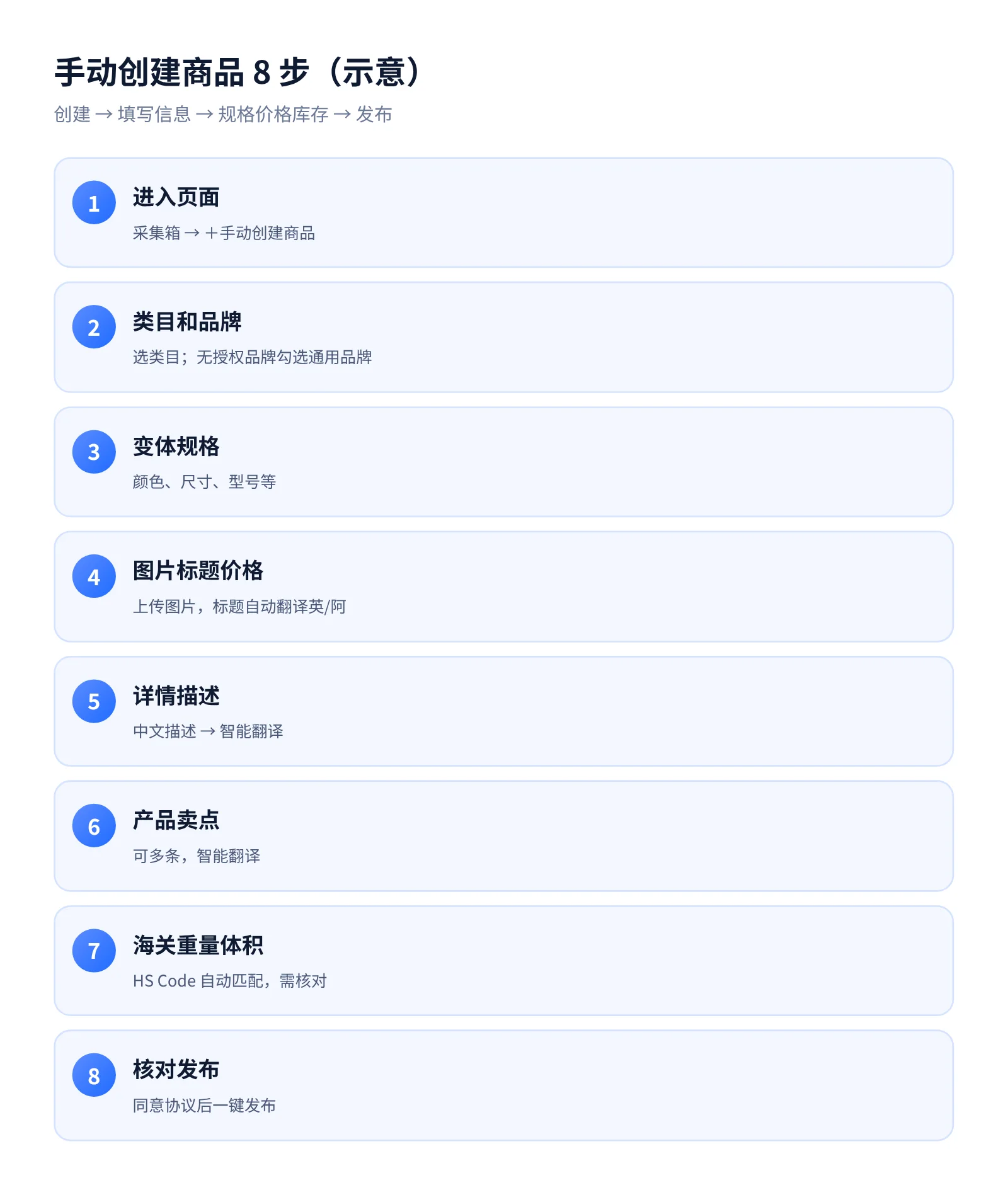
沙诺数据的上架流程是:创建自有商品 → 填写商品信息 → 设置规格与价格库存 → 提交上架。中文填写、自动翻译成英文和阿拉伯语。
4 种上架方式怎么选
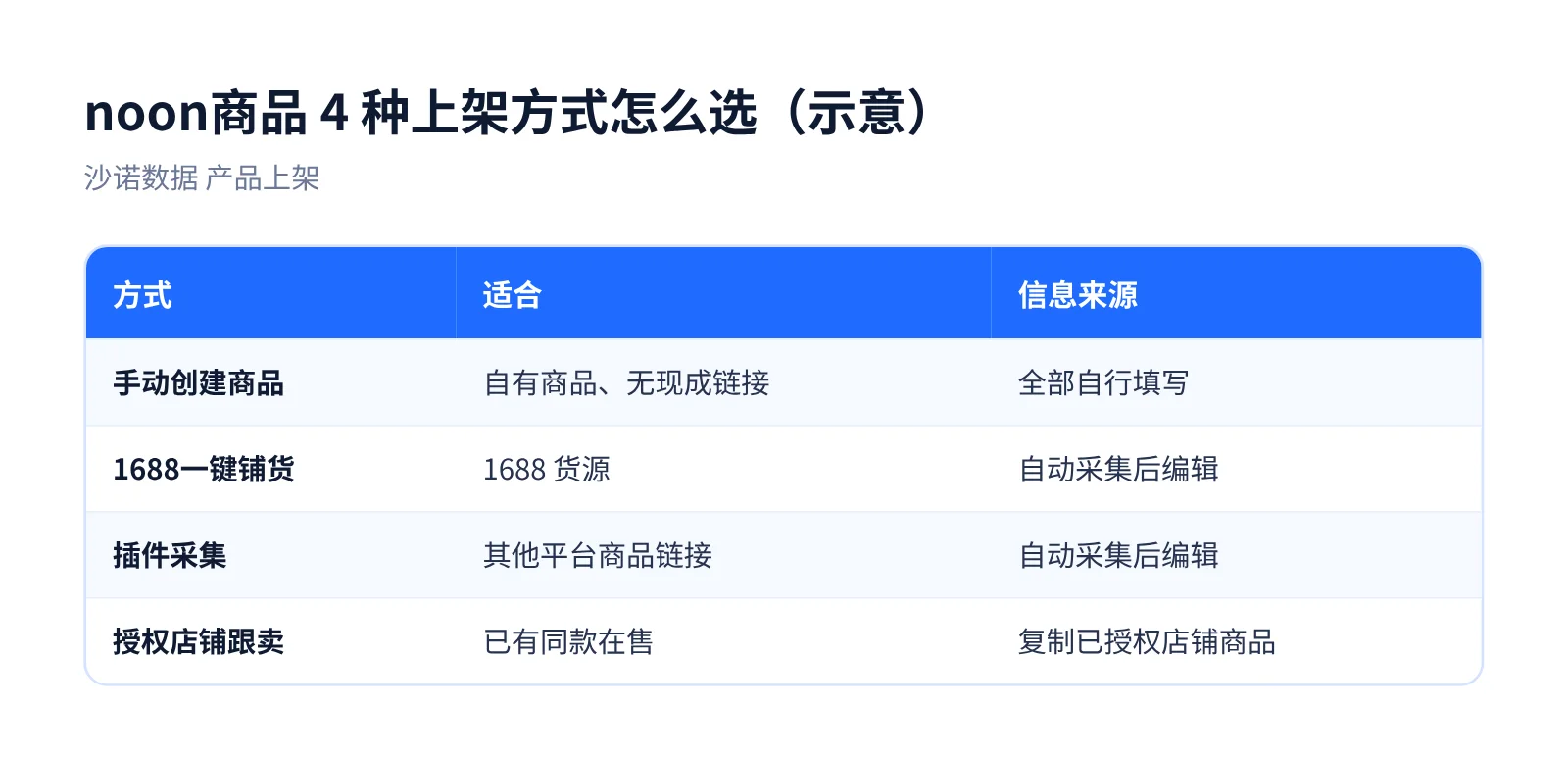
| 方式 | 适合 | 信息来源 |
|---|---|---|
| 手动创建商品 | 自有商品、无现成链接 | 全部自行填写 |
| 1688一键铺货 | 1688 货源 | 自动采集后编辑 |
| 插件采集 | 其他平台商品链接 | 自动采集后编辑 |
| 授权店铺跟卖 | 已有同款在售 | 复制已授权店铺商品 |
手动创建商品 8 步
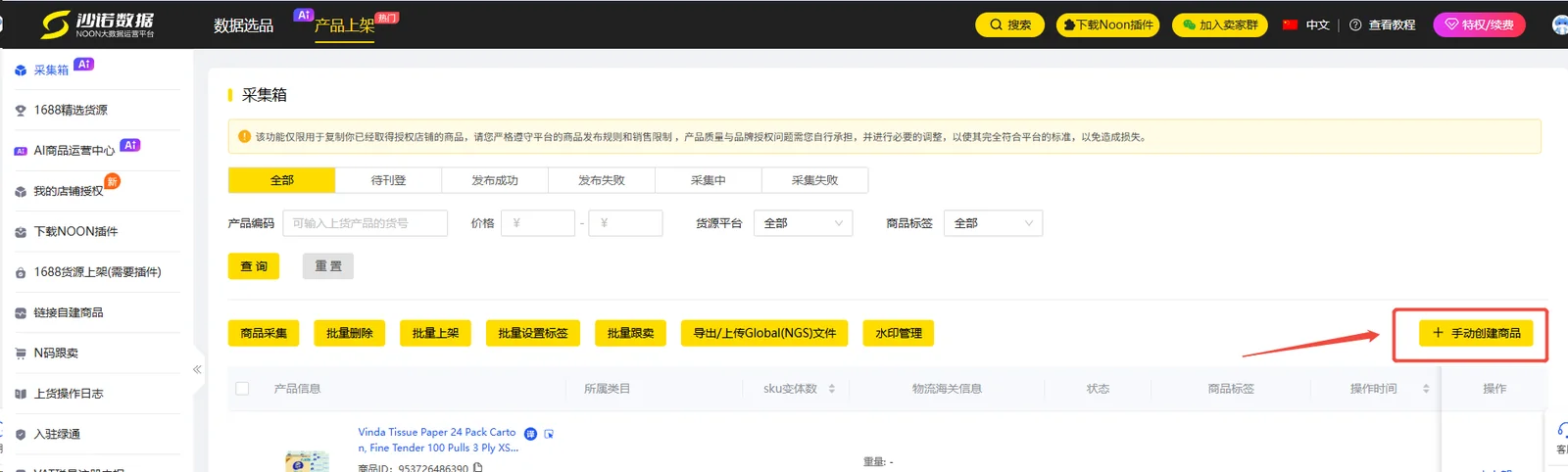
第一步:进入手动创建页面
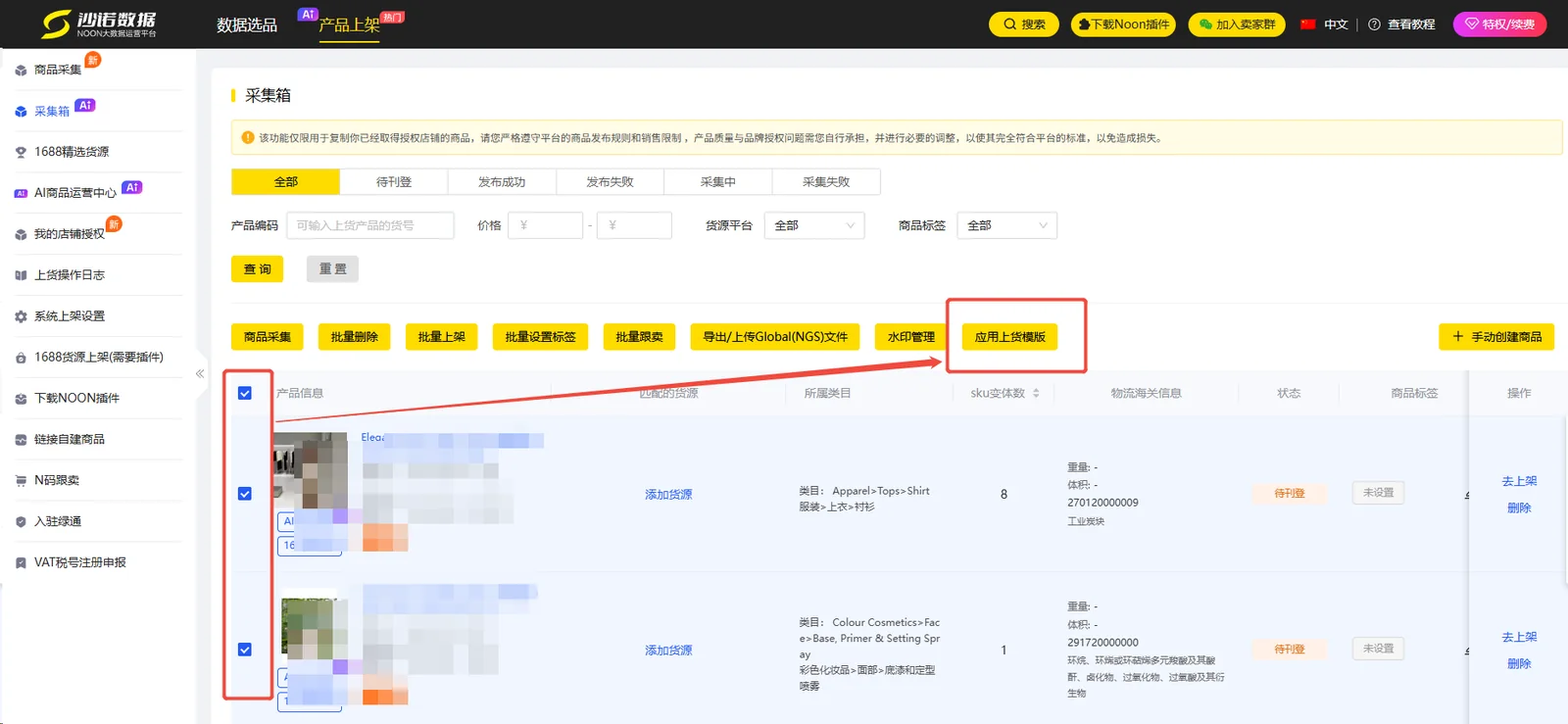
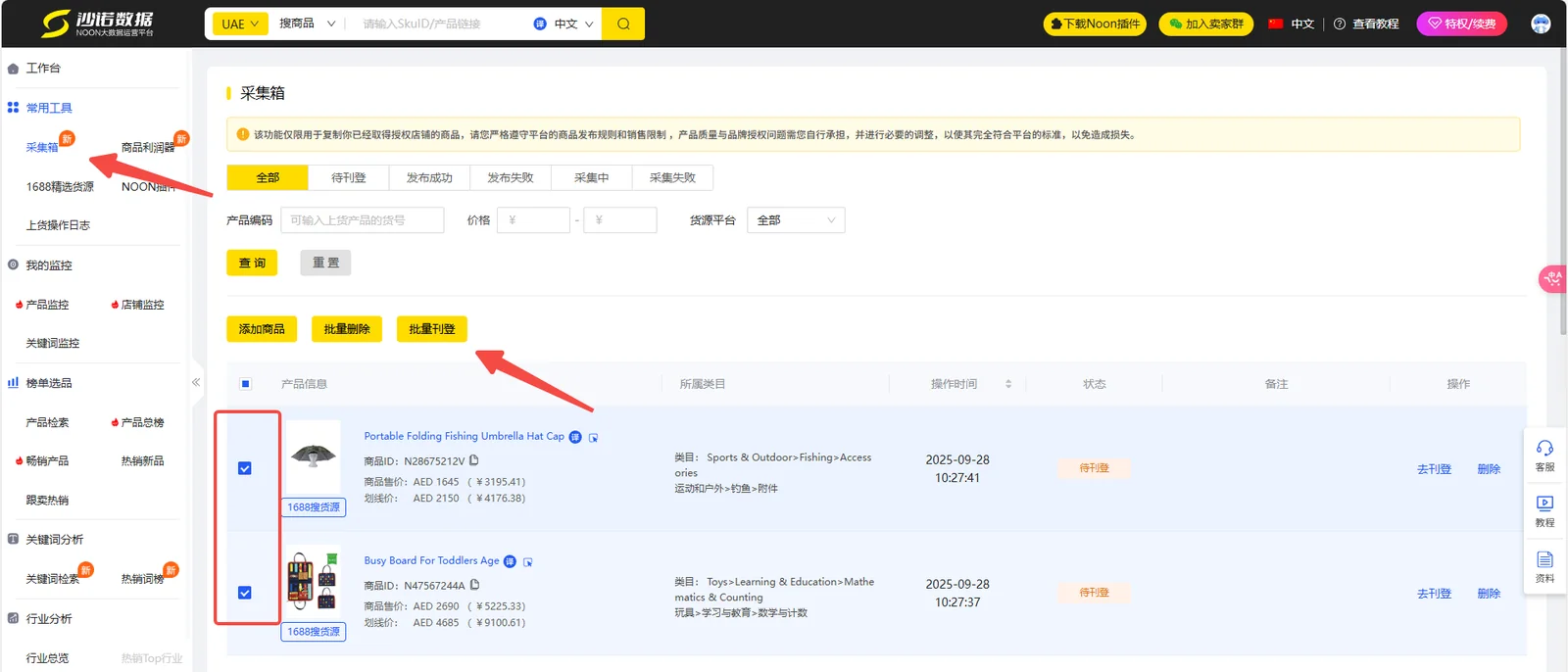
进入采集箱,点击工具栏右侧的【+手动创建商品】:
第二步:选择类目和品牌
根据商品选择类目;有品牌授权就输入品牌名称,没有就勾选通用品牌:

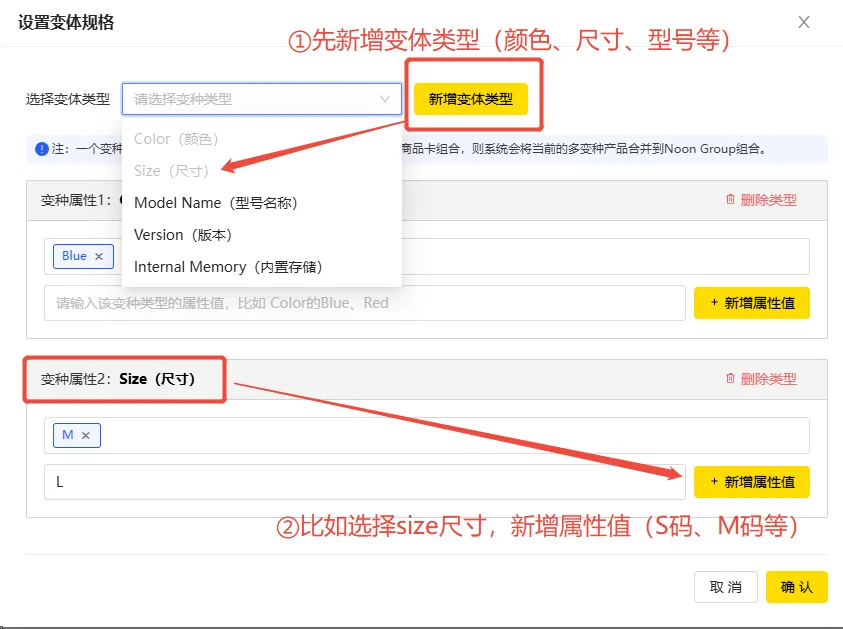
第三步:设置变体规格
点击管理变体规格,先选择变体类型(颜色、尺寸、型号等),再新增属性值,比如 Size 下添加 S、M、L:
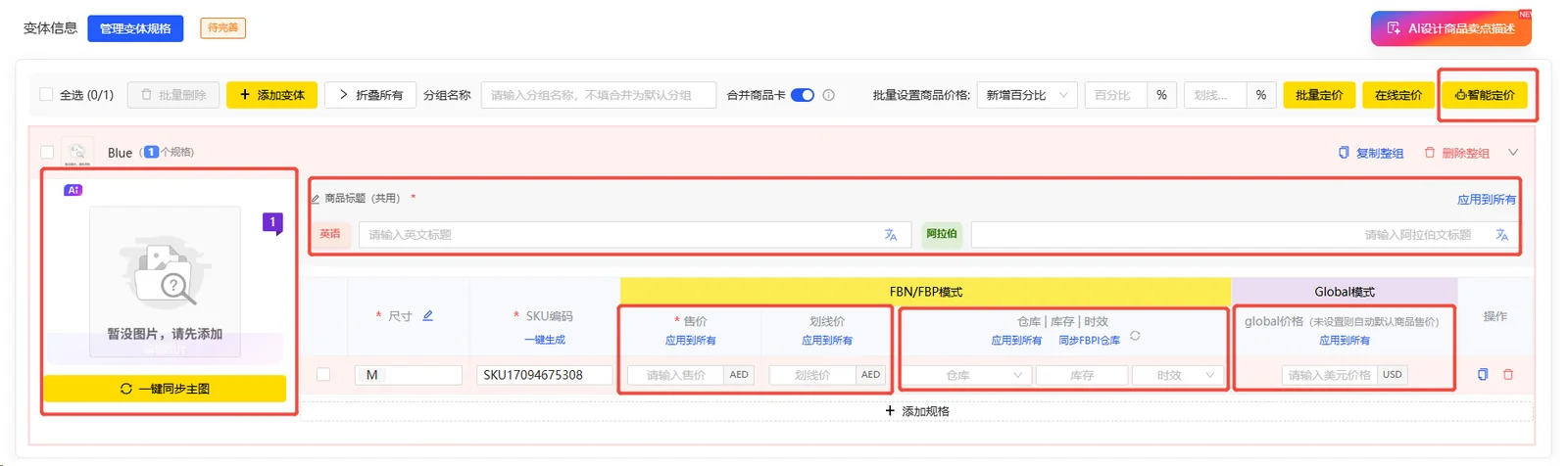
第四步:上传图片、填写标题和价格库存
从左到右依次填写:左侧上传商品图片;右侧填写标题并自动翻译成英文和阿拉伯语,再填写各变体的价格与库存:
第五步:填写详情描述
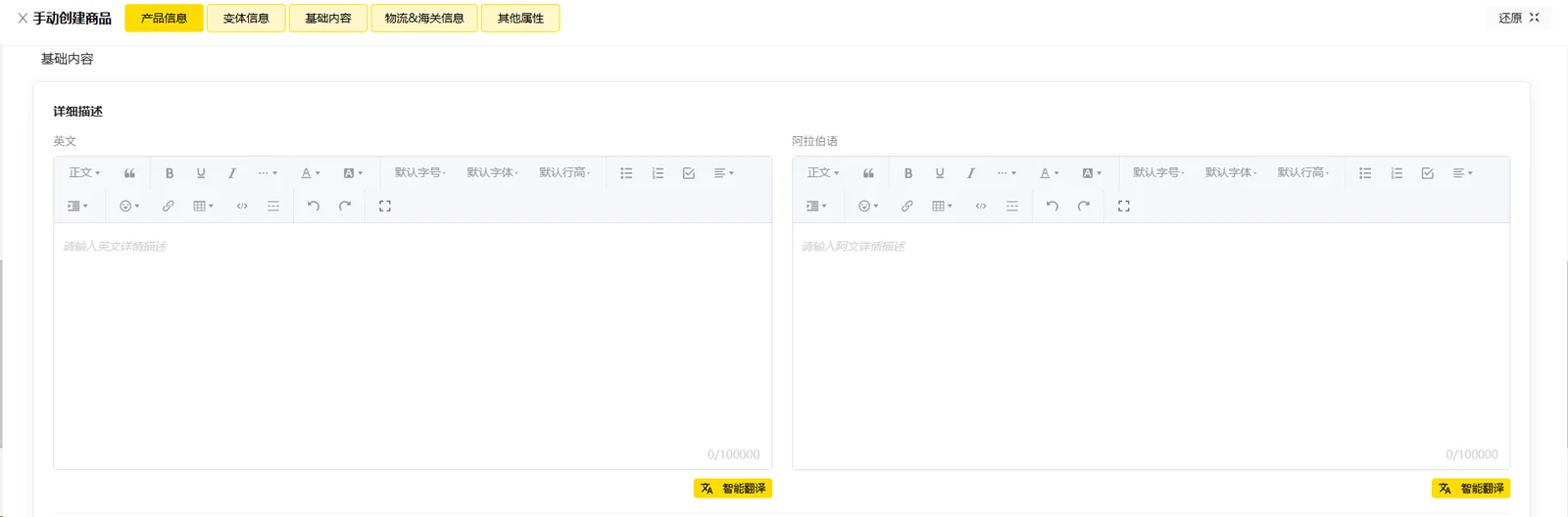
把中文描述填进描述框,点击"智能翻译"自动生成英文和阿拉伯语:
第六步:填写产品卖点
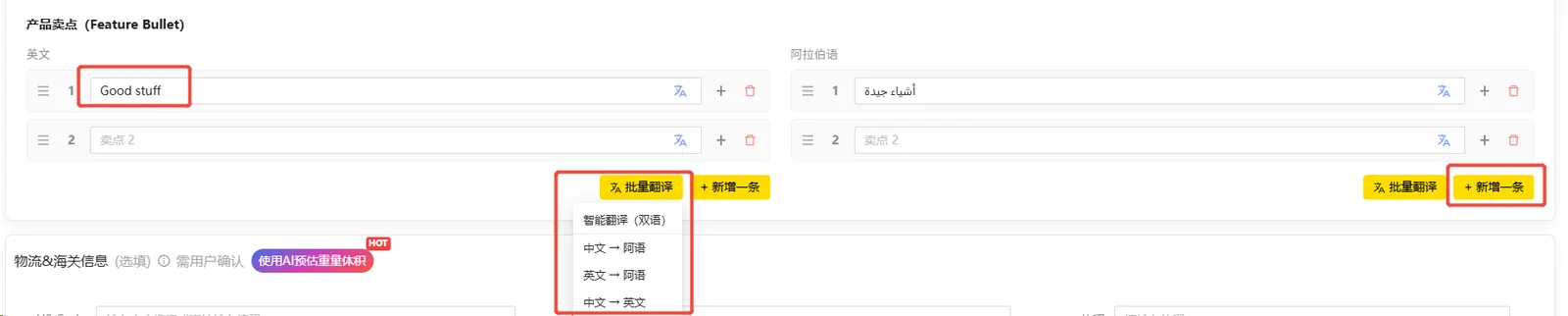
卖点可以填写多条,中文输入后智能翻译,点"新增一条"继续添加:
第七步:HS Code、重量和体积
在 HS Code 输入框输入商品名称并回车,系统自动匹配海关编码,请核对;再填写重量和体积:

第八步:完善属性并发布
选择适用人群等属性(尺寸单位、GTIN、包装运输属性、财税属性可先不填),核对全部信息、阅读并同意《商品上货发布协议》后一键发布。
常见坑
- 发布前检查自动翻译的阿拉伯语标题和卖点
- 重量、体积影响物流费用,参考 FBN和FBP的区别
- 经常上新同类商品,用 刊登模板 预设类目、仓库和 PSKU
- 标题、图片怎么写更好,看 noon Listing优化
NOON 数据选品 · 一键上架 · AI 商品运营,可免费注册体验。
常见问题
什么情况下用手动创建商品?
当你上架的是自有商品、没有可采集的货源链接时,可以在沙诺数据手动新建商品,标题、图片、描述、规格变体、价格、库存等需要自己填写。
没有品牌能上架吗?
可以。有品牌授权就输入品牌名称,没有的话默认勾选通用品牌。
一定要会阿拉伯语吗?
不用。标题、描述和卖点用中文填写后,点击智能翻译即可自动翻译成英文和阿拉伯语,建议发布前人工检查。
HS Code怎么填?
在HS Code输入框输入商品名称并回车,系统会自动匹配海关编码,需要核对是否正确,不准确可以自行查询后填写。
哪些属性可以不填?
尺寸单位、GTIN、包装运输属性、财税属性等为可选项,可以先不填;适用人群需要根据产品选择。
文中涉及的平台政策以 NOON 官方最新规则为准,建议上手前在卖家后台再次核对。