
沙诺数据支持手动新建商品并上架到 noon 店铺,商品标题、图片、详情描述、规格变体、价格、库存等信息均需自行新建填写。填写项与 NOON 后台保持一致,创建完成后会自动同步到您的 NOON 店铺后台。下面详细介绍下每个板块的使用步骤。
- 上架操作流程:创建自有商品 - 填写商品信息 - 设置规格与价格库存 - 提交上架
第一步:进入手动创建商品页面
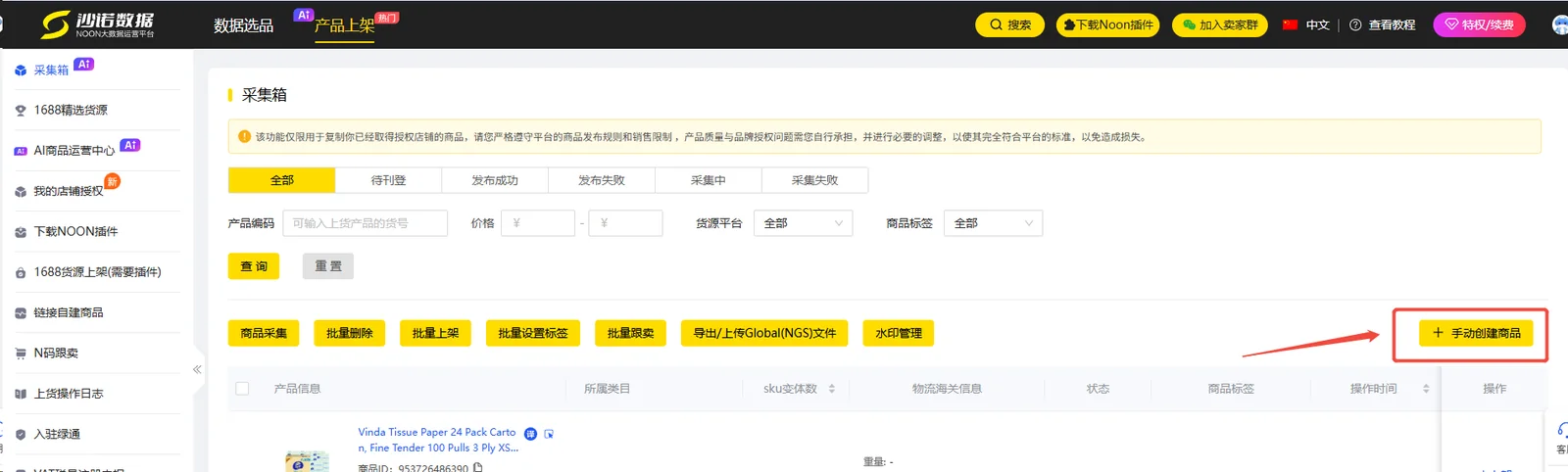
进入到采集箱页面,点击工具栏右侧的+手动创建商品按钮,进入手动新建商品页面。
第二步:填写产品的类目和品牌
根据自己的商品点击筛选对应的类目;如果创建的商品有品牌授权,可以输入品牌名称,没有的话默认勾选通用品牌即可。

第三步:填写产品变体信息
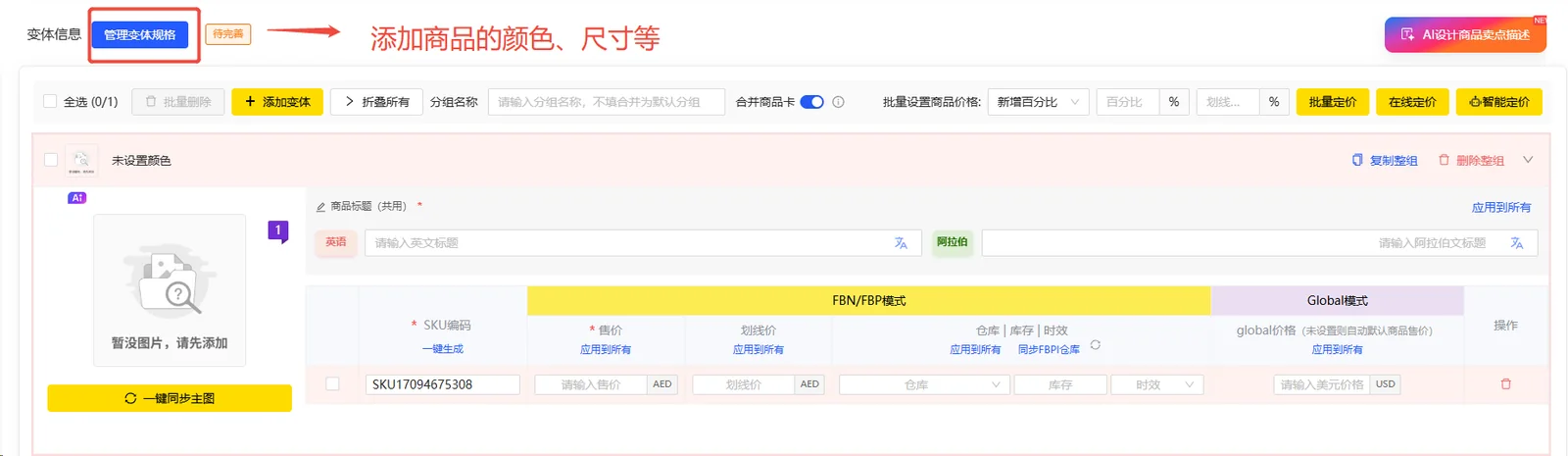
1.点击管理变体规格,进入到规格设置页面
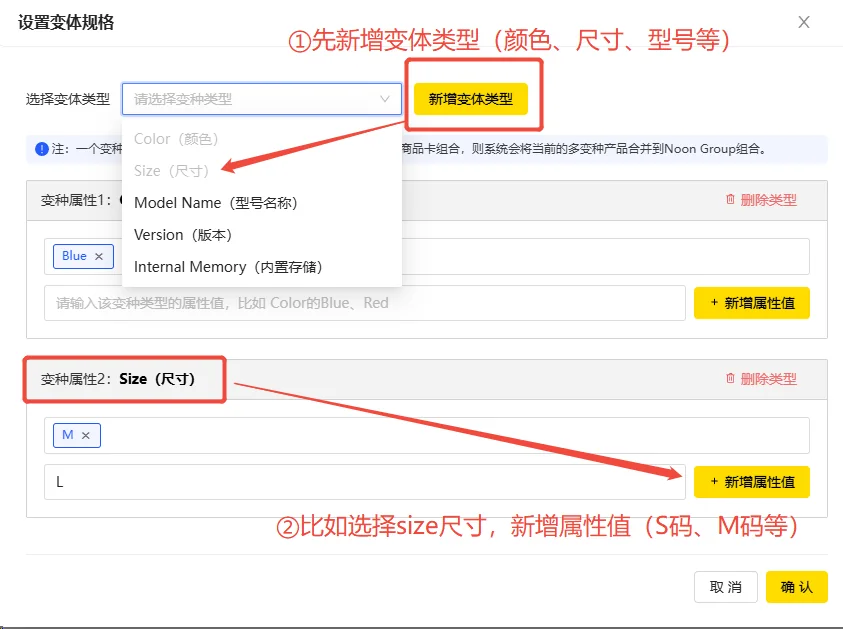
2.在设置变体规格弹窗中,先选择变体类型(颜色、尺寸、型号等),比如选择size尺寸,有多个尺码时,先在输入框填入一个尺码(如 M 码),点击新增属性值添加,再继续填入 XL 码等其他尺码并逐个添加;全部填完后点击 "确认",即可同步到整个产品的变体组里。
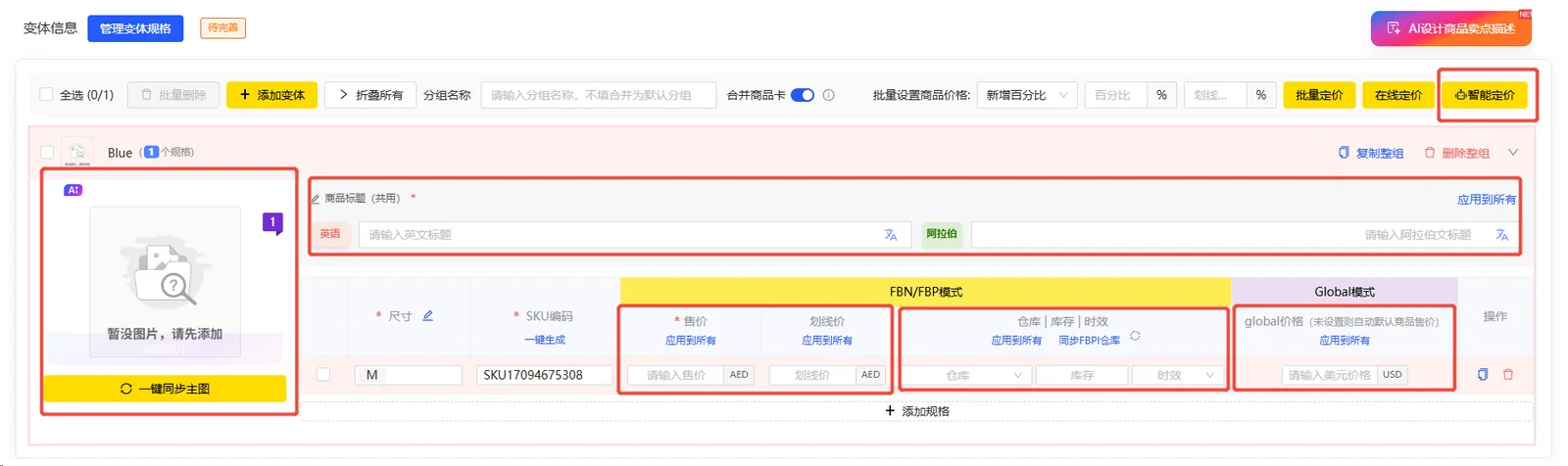
3.从左到右依次填写:先在左侧上传商品图片;再在右侧填写商品标题,点击自动翻译成英文和阿拉伯语;接着选择商品上架的模式及对应仓库,例如选择 Global 模式及其仓库,最后填写价格。如果定价不确定,可使用 "智能定价",输入成本后自动算出定价。
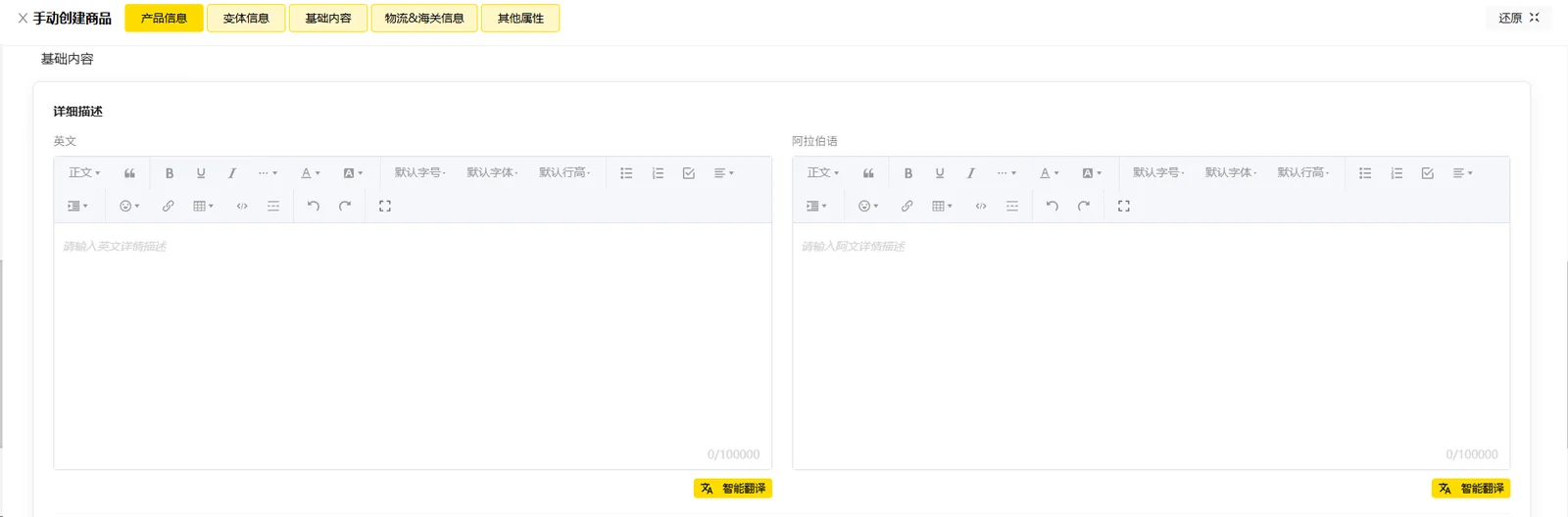
第四步:填写产品的详情描述
根据自己的商品,把中文描述填写进描述框里,点击 "智能翻译",即可自动翻译成英文和阿拉伯语。
第五步:填写产品卖点
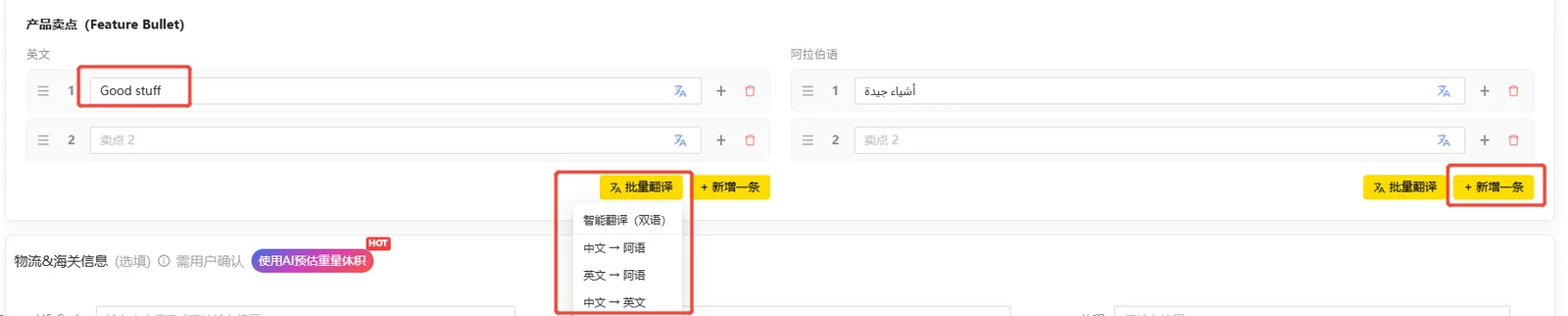
产品卖点可填写多个,直接输入中文,点击 "智能翻译" 即可自动翻译成英文和阿拉伯语;需要继续添加时,点 "新增一条"。
第六步:填写产品海关编码以及重量、体积
在 HS Code 输入框中输入商品名称并回车,系统会自动匹配海关编码,请核对是否正确;如不准确,可自行查询对应产品的编码后手动填入,再依次填写重量和体积即可。

第七步:完善其他属性
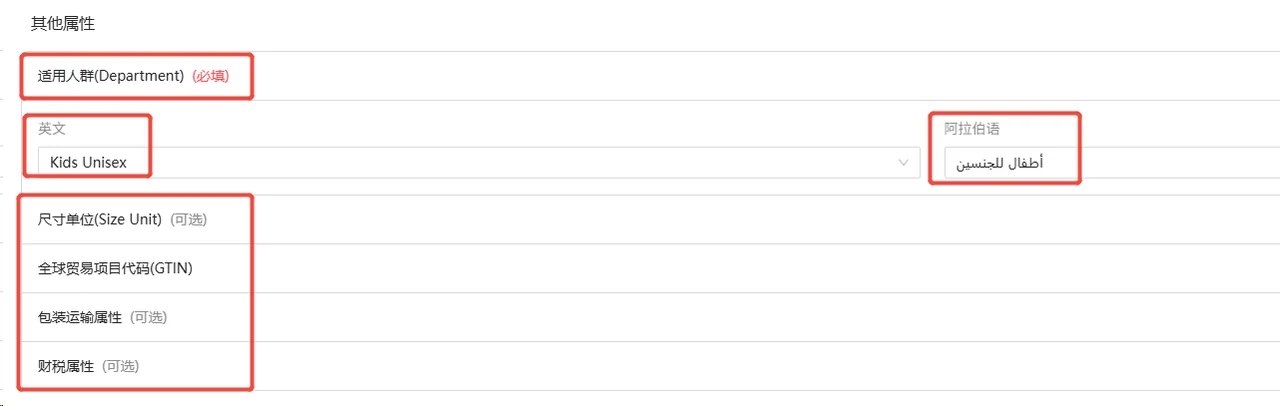
根据自己的产品筛选适用的人群;尺寸单位、GTIN、包装运输属性、财税属性等为可选项,可以先不填。
第八步:核对信息并一键发布
核对好所有商品信息后,阅读并同意《商品上货发布协议》(该功能仅限用于复制您已取得授权店铺的商品,并需遵守 NOON 平台的商品发布要求),点击 "一键发布" 即可自动跳转至 NOON 店铺完成上架。注意:若可用上货次数不足,可联系客服添加。

操作中遇到问题?可截图后联系客服,我们会尽快协助处理。